Personnaliser une boutique Shopify : le guide complet
Vous avez créé votre boutique Shopify, choisi un thème et ajouté vos produits, mais le résultat ressemble encore à une démonstration standard ? Vous souhaitez donner davantage de personnalité à votre site, mieux présenter vos articles et proposer une expérience d'achat plus agréable ? Il est alors temps de travailler sur sa personnalisation.
Personnaliser une boutique Shopify ne consiste pas uniquement à changer quelques couleurs ou à ajouter une bannière. Il s'agit d'adapter son apparence, sa structure et ses fonctionnalités à votre identité de marque et aux attentes de vos clients.
Vous pouvez réaliser de nombreuses modifications sans savoir coder, directement depuis l'éditeur de thème. D'autres nécessitent une application ou une intervention technique avec CSS et Liquid.
Dans ce guide, vous découvrirez les éléments à personnaliser en priorité, les étapes à suivre dans votre interface Shopify, les outils à utiliser et les erreurs à éviter. L'objectif : construire une boutique cohérente, facile à parcourir et adaptée à votre activité, sans multiplier inutilement les modifications.
Pourquoi personnaliser sa boutique Shopify ?
Un thème Shopify constitue une base pour créer une boutique en ligne. Il fournit une structure, des modèles de pages et des paramètres graphiques que vous pouvez adapter à votre projet.
Cependant, conserver tous les réglages d'origine ne permet pas toujours de refléter votre positionnement commercial. La personnalisation sert justement à transformer cette base en une véritable vitrine de marque.
Renforcer l'identité visuelle de sa marque
L'identité visuelle contribue à rendre votre boutique reconnaissable. Elle repose notamment sur le logo, les couleurs, les typographies, les photographies et la présentation générale des pages.
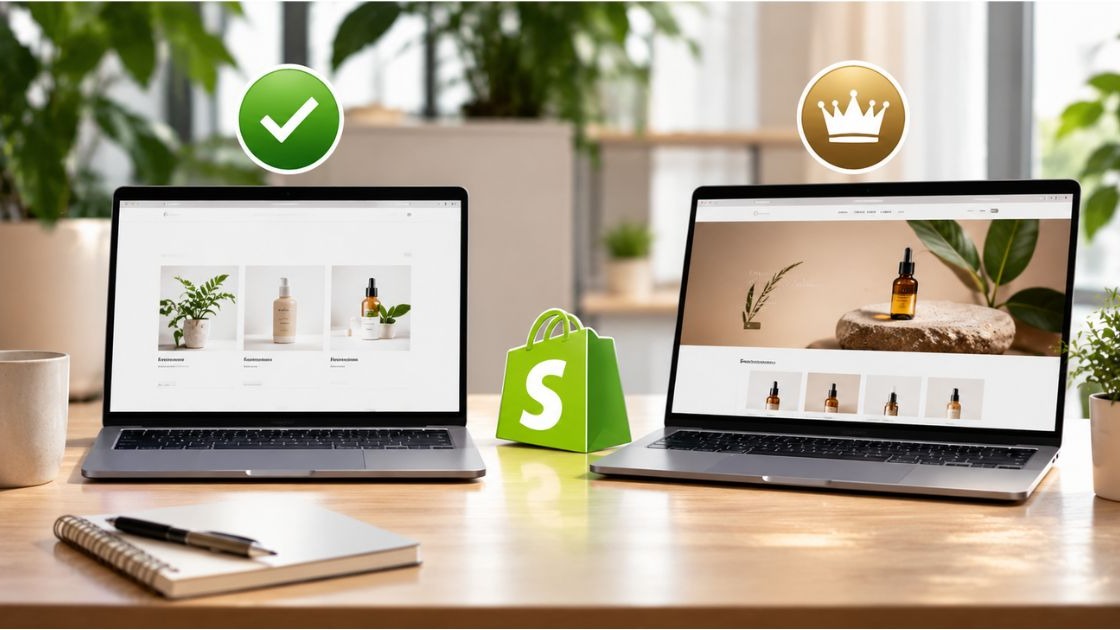
Imaginez deux boutiques qui utilisent le même thème. La première conserve les paramètres graphiques d'origine. La seconde adopte une palette cohérente, des visuels adaptés à son secteur et une présentation homogène des produits.
Leur structure technique peut être similaire, mais leur apparence et leur personnalité seront différentes.
Pour obtenir un résultat harmonieux, définissez :
- Une palette de couleurs principales et secondaires.
- Une ou deux typographies complémentaires.
- Un style de photographie adapté à vos produits.
- Une présentation uniforme des boutons et des éléments graphiques.
- Une manière cohérente de présenter les informations sur toutes les pages.
L'objectif n'est pas de multiplier les effets visuels, mais de créer une identité facile à reconnaître.
Améliorer l'expérience utilisateur
Une boutique peut être esthétique tout en étant difficile à utiliser. Un menu mal organisé, des informations importantes difficiles à trouver ou un bouton d'achat peu visible peuvent compliquer le parcours du visiteur.
La personnalisation doit donc aussi répondre à des besoins fonctionnels.
Par exemple, une boutique spécialisée dans les soins capillaires peut organiser ses produits par besoin : nutrition, hydratation, pousse ou soins du cuir chevelu. Le visiteur retrouve ainsi plus facilement les références qui correspondent à ses attentes.
Une navigation intuitive, des informations bien hiérarchisées et des boutons clairement identifiables rendent l'expérience plus fluide.
Se différencier des boutiques concurrentes
De nombreuses boutiques utilisent les mêmes thèmes Shopify. Ce n'est pas nécessairement un problème, mais conserver exactement la présentation d'origine peut donner une impression de site générique.
Vous pouvez vous différencier en adaptant la structure de la page d'accueil, les visuels, la présentation des produits, les sections éditoriales et les éléments de réassurance.
Votre boutique doit refléter votre positionnement commercial plutôt que reproduire simplement l'apparence d'un modèle existant.
Que peut-on personnaliser sur une boutique Shopify ?
Les possibilités dépendent du thème installé, de sa version et des fonctionnalités disponibles. Depuis l'éditeur de thème, Shopify permet notamment de modifier les paramètres graphiques, les sections, les blocs et les modèles de pages.
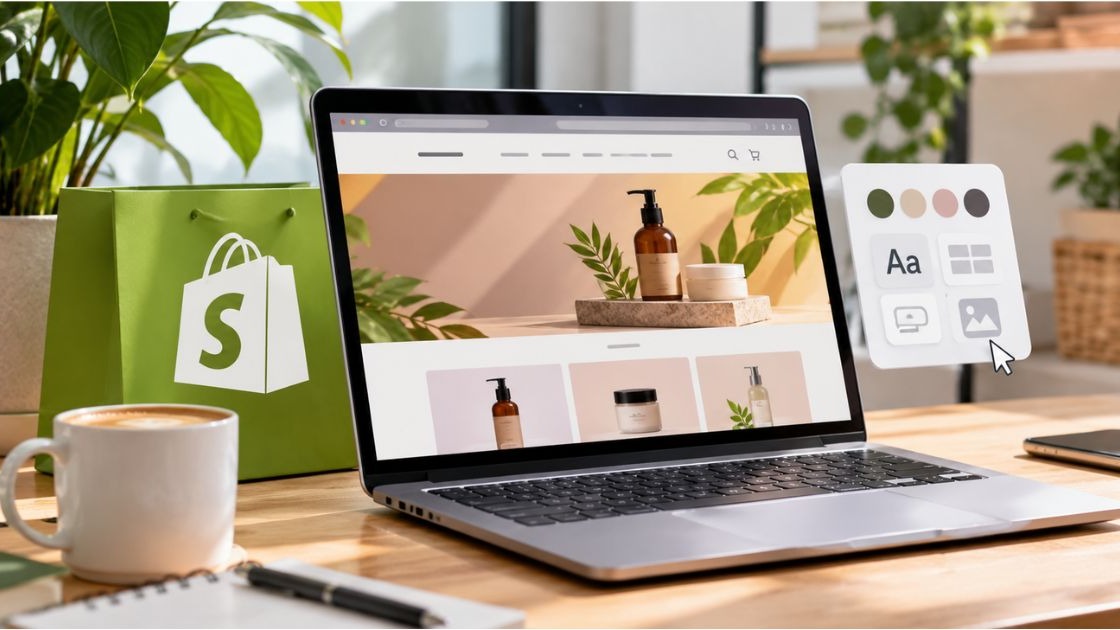
Les couleurs, les polices et les éléments graphiques
Les paramètres graphiques constituent généralement le premier aspect à personnaliser.
Vous pouvez intervenir sur :
- Les couleurs des arrière-plans.
- Les couleurs des titres et des textes.
- L'apparence des boutons.
- Les typographies.
- Les bordures et certains espacements.
- Les styles de présentation des différents éléments.
Prenons l'exemple d'une boutique de produits de beauté. Une palette composée de tons doux, associée à une typographie élégante et à des photographies lumineuses, peut renforcer son positionnement.
À l'inverse, une boutique d'électronique peut privilégier une présentation épurée, avec une hiérarchie visuelle facilitant la lecture des caractéristiques techniques.
Pensez également au contraste entre les textes et les arrière-plans. Une couleur peut être esthétique sans être suffisamment lisible.
La page d'accueil
La page d'accueil constitue souvent le premier point de contact entre votre boutique et ses visiteurs. Elle doit leur permettre de comprendre rapidement ce que vous proposez.
Une structure possible comprend :
- L'en-tête : logo, menu, recherche et panier.
- La bannière principale : visuel représentatif, proposition de valeur et bouton d'action.
- Les collections principales : accès rapide aux catégories importantes.
- Les produits mis en avant : nouveautés, meilleures ventes ou sélections.
- Les sections image et texte : présentation d'un produit, d'un avantage ou de la marque.
- Les avis clients : témoignages permettant de découvrir l'expérience des acheteurs.
- Les éléments de réassurance : informations sur la livraison, les paiements et les retours.
- Le pied de page : coordonnées, FAQ, politiques et liens utiles.
Cette organisation reste indicative. Une boutique avec trois produits n'aura pas nécessairement besoin de la même page d'accueil qu'un catalogue de plusieurs dizaines de références.
Chaque section doit répondre à un objectif précis. Évitez d'ajouter un bloc simplement parce qu'il est disponible dans votre thème.
Les pages produits et les collections
La page produit est l'un des espaces les plus importants de votre boutique. C'est là que le visiteur découvre les caractéristiques de l'article et décide éventuellement de l'ajouter à son panier.
Vous pouvez personnaliser :
- La disposition des images et des vidéos.
- Le titre et la description.
- L'affichage du prix et des réductions.
- Les variantes.
- Les boutons d'achat.
- Les informations de livraison.
- Les avis clients.
- Les sections complémentaires.
Une fiche produit consacrée à un casque sans fil doit, par exemple, rendre les informations techniques faciles à consulter : autonomie annoncée, connectivité, compatibilité, contenu de la boîte et caractéristiques audio.
Pour une crème capillaire, les ingrédients, les bénéfices cosmétiques, les conseils d'utilisation et la texture du produit peuvent occuper une place plus importante.
Les collections méritent également une attention particulière. Elles doivent permettre aux visiteurs de retrouver facilement les produits selon leur catégorie ou leur besoin.
Le menu, l'en-tête et le pied de page
Ces éléments participent directement à l'organisation de votre boutique.
L'en-tête doit permettre d'accéder rapidement aux principales rubriques. Évitez d'y placer trop de liens : un menu surchargé complique la navigation.
Vous pouvez notamment y intégrer :
- Le logo.
- Les catégories principales.
- Un accès à la recherche.
- L'icône du panier.
- Un sélecteur de langue ou de devise lorsque cela est pertinent.
- Une barre d'annonce pour une information importante.
Le pied de page peut regrouper les coordonnées, les politiques de livraison et de retour, les conditions générales, les liens vers les réseaux sociaux et les réponses aux questions fréquentes.
Comment personnaliser une boutique Shopify étape par étape ?
Pour obtenir un résultat cohérent, évitez de modifier les éléments au hasard. Une méthode progressive vous aidera à construire votre design tout en limitant les corrections inutiles.
Étape 1 – Définir son identité visuelle et ses objectifs
Avant d'ouvrir l'éditeur de thème, déterminez l'image que vous souhaitez donner à votre boutique.
Posez-vous quelques questions :
- À quel type de clientèle s'adresse la boutique ?
- Quel positionnement souhaitez-vous adopter ?
- Quelle ambiance visuelle correspond à vos produits ?
- Quelles informations les visiteurs doivent-ils trouver en priorité ?
- Quelles actions souhaitez-vous faciliter ?
Préparez ensuite votre logo, vos couleurs, vos polices et vos visuels.
Vous pouvez également observer quelques boutiques de votre secteur pour identifier les bonnes pratiques. L'objectif n'est pas de les copier, mais de comprendre les attentes visuelles de votre marché.
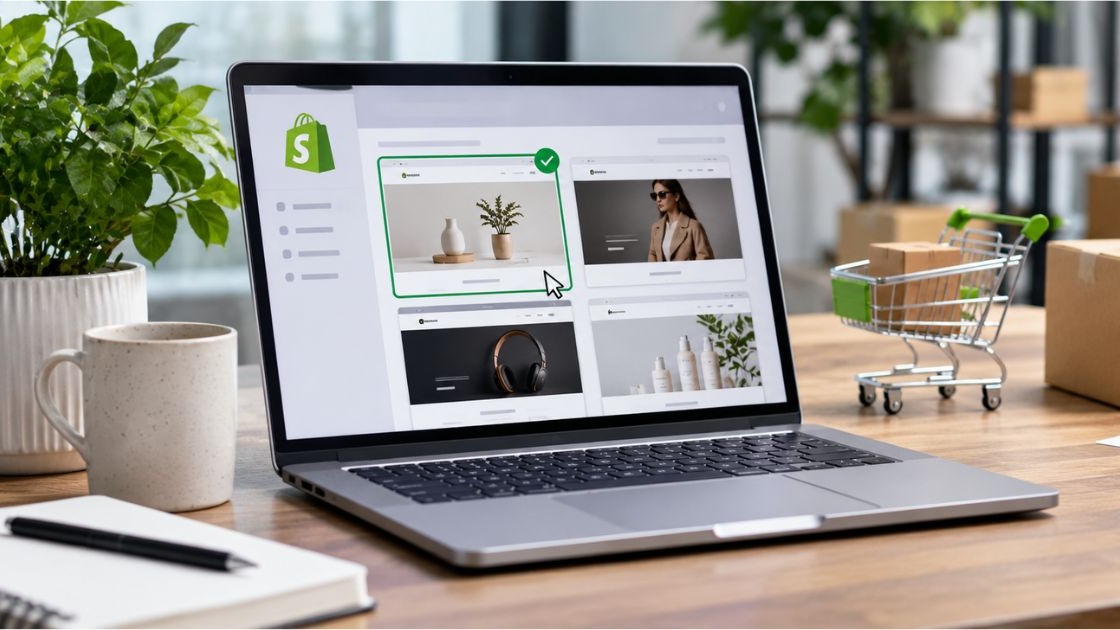
Étape 2 – Choisir un thème Shopify adapté à son activité
Le thème constitue la base de votre personnalisation. Il détermine les possibilités de mise en page, les sections disponibles et une partie des fonctionnalités de votre boutique.
Shopify propose des thèmes gratuits et payants. Un thème gratuit peut parfaitement convenir à un projet qui ne nécessite pas de fonctionnalités particulières.
Pour choisir correctement, examinez :
- La présentation des pages produits.
- Les possibilités de personnalisation de la page d'accueil.
- Les modèles de sections disponibles.
- Les fonctionnalités intégrées.
- L'affichage sur mobile.
- La facilité de navigation.
- La compatibilité avec les applications envisagées.
Ne choisissez pas un thème uniquement parce que sa démonstration est visuellement attractive. Vérifiez surtout s'il correspond à votre catalogue et à votre manière de vendre.
Étape 3 – Configurer les couleurs et les typographies
Une fois le thème sélectionné, ouvrez son éditeur depuis votre interface Shopify.
Pour accéder à la personnalisation :
- Connectez-vous à votre administration Shopify.
- Ouvrez Boutique en ligne, puis Thèmes.
- Repérez le thème que vous souhaitez modifier.
- Cliquez sur Personnaliser.
- Consultez les paramètres du thème pour accéder aux couleurs, aux polices et aux autres réglages disponibles.
Les intitulés peuvent varier selon le thème et la version utilisée.
Commencez par les couleurs principales. Définissez une couleur dominante, une ou plusieurs couleurs secondaires et une couleur d'accentuation pour les boutons ou les éléments importants.
Pour les typographies, privilégiez la lisibilité. Vous pouvez utiliser une police pour les titres et une autre pour les textes, à condition que leur association reste harmonieuse.
Vérifiez ensuite le rendu sur plusieurs pages. Une configuration qui fonctionne sur la page d'accueil peut être moins adaptée à une fiche produit contenant davantage de texte.
Étape 4 – Construire une page d'accueil cohérente
Depuis l'éditeur de thème, sélectionnez le modèle de page d'accueil. Vous pourrez ensuite ajouter, supprimer ou réorganiser les sections proposées par votre thème.
Organisez-les en fonction du parcours que vous souhaitez proposer aux visiteurs.
La bannière principale doit présenter clairement votre offre. Elle peut contenir une image représentative, un message court et un bouton dirigeant vers une collection ou une sélection de produits.
Ajoutez ensuite les catégories importantes, puis les produits que vous souhaitez mettre en avant.
Les sections image et texte peuvent servir à présenter un avantage particulier, expliquer votre approche ou mettre en contexte un produit.
Enfin, intégrez des éléments de réassurance lorsque cela est pertinent. Les informations sur les paiements, la livraison et les retours doivent être accessibles et exactes.
Exemple concret : une boutique de soins capillaires peut commencer par une bannière présentant sa gamme, afficher ensuite ses routines par besoin, mettre en avant ses produits phares et terminer par des avis clients et une présentation de la marque.
Cette structure permet de guider le visiteur sans lui imposer de parcourir une longue succession de sections promotionnelles.
Étape 5 – Améliorer les pages produits
Dans l'éditeur de thème, sélectionnez le modèle de page produit que vous souhaitez adapter. Les modifications apportées à ce modèle peuvent concerner plusieurs produits qui l'utilisent.
Commencez par vérifier que les informations essentielles apparaissent sans que le visiteur ait besoin de parcourir toute la page.
Le titre doit identifier clairement le produit. Les images doivent permettre de comprendre son apparence et son utilisation. La description doit expliquer ses caractéristiques et ses bénéfices, sans promesses exagérées.
Portez également attention aux éléments suivants :
- La visibilité du prix.
- La sélection des variantes.
- La quantité disponible.
- Le bouton d'ajout au panier.
- Les informations de livraison.
- Les avis clients.
- Les questions fréquentes liées au produit.
Vous pouvez aussi ajouter des sections complémentaires pour présenter une démonstration, expliquer le fonctionnement du produit ou répondre aux principales objections.
La priorité reste la compréhension de l'offre. Une page très décorative, mais qui oblige le client à chercher les informations essentielles, n'est pas une bonne personnalisation.
Étape 6 – Organiser les collections et la navigation
Les collections doivent refléter la logique de votre catalogue.
Pour une boutique de décoration, vous pouvez organiser les produits par pièce : salon, chambre, cuisine et salle de bain. Pour une boutique de cosmétiques, les catégories peuvent correspondre aux types de soins ou aux besoins des clients.
Pour organiser le menu, accédez à Contenu > Menus dans l'administration Shopify lorsque cette rubrique est disponible dans votre interface. Vous pourrez créer ou modifier les liens et organiser les entrées de navigation.
Vérifiez ensuite que les collections importantes sont accessibles depuis le menu ou la page d'accueil.
Évitez de multiplier les catégories qui contiennent peu de produits ou qui se chevauchent. Une structure simple est généralement plus facile à comprendre.
Étape 7 – Ajouter les fonctionnalités nécessaires
Shopify propose des fonctionnalités natives, mais vous pouvez compléter votre boutique avec des applications lorsque vos besoins le justifient.
Selon votre activité, vous pouvez envisager :
- Une application d'avis clients.
- Un outil de création de bundles.
- Une solution d'upsell ou de cross-sell.
- Un formulaire de contact avancé.
- Une application de personnalisation de produits.
- Un outil de gestion des abonnements.
Avant d'installer une application, vérifiez si votre thème ou Shopify propose déjà la fonctionnalité recherchée.
Pour choisir une application, examinez également :
- Les fonctionnalités réellement proposées.
- Le prix de l'abonnement et les éventuels frais supplémentaires.
- La compatibilité avec votre thème.
- Les avis récents des utilisateurs.
- Les conditions de désinstallation.
- Les éventuels effets sur le chargement de votre boutique.
Une application supplémentaire n'est pas automatiquement une amélioration. Il faut qu'elle réponde à un besoin réel.
Étape 8 – Vérifier le rendu sur mobile
Une boutique doit être agréable à parcourir sur ordinateur, mais aussi sur smartphone.
Les visiteurs peuvent rencontrer des problèmes qui ne sont pas immédiatement visibles dans la version desktop : textes trop petits, images mal recadrées, sections trop longues ou boutons difficiles à utiliser.
Dans l'éditeur de thème, utilisez les options de prévisualisation disponibles pour examiner le rendu sur différents écrans.
Vérifiez particulièrement les images principales, les menus, les fiches produits et les boutons d'achat.
Quelles méthodes utiliser pour personnaliser Shopify ?
Toutes les modifications ne nécessitent pas les mêmes outils. Le choix dépend de la complexité du résultat souhaité.
Utiliser l'éditeur de thème sans coder
C'est la solution à privilégier pour les modifications courantes.
L'éditeur de thème permet généralement de modifier les paramètres graphiques, d'ajouter ou de retirer des sections, de réorganiser les blocs et d'adapter les contenus.
Cette méthode convient notamment pour changer les couleurs et les polices, modifier les images, réorganiser la page d'accueil ou configurer les sections disponibles.
Ses limites dépendent des possibilités prévues par le thème. Si une section ou une fonctionnalité n'existe pas, un autre moyen de personnalisation peut être nécessaire.
Ajouter des fonctionnalités avec des applications Shopify
Les applications permettent d'étendre les fonctionnalités de votre boutique sans développer entièrement chaque solution.
Elles peuvent notamment servir à intégrer des avis clients, proposer des offres groupées ou permettre aux acheteurs de personnaliser certains produits.
Cependant, leur accumulation peut entraîner des coûts supplémentaires et compliquer la maintenance de la boutique. Certaines intégrations peuvent également avoir un impact sur les performances selon leur fonctionnement.
Choisissez donc chaque application en fonction d'un besoin identifié et vérifiez qu'elle fonctionne correctement avec votre thème.
Personnaliser son thème avec CSS et Liquid
Lorsque les réglages standards ne suffisent plus, il est possible d'intervenir directement sur le code du thème.
Le CSS permet notamment de modifier l'apparence des éléments : couleurs, espacements, dimensions, alignements et certains comportements visuels.
Liquid est le langage de template utilisé par Shopify pour générer le contenu des pages à partir des données de la boutique.
Ces outils permettent d'aller plus loin dans la personnalisation, mais une modification incorrecte peut provoquer des problèmes d'affichage ou de fonctionnement.
Il est donc préférable de tester les changements sur une copie du thème et de conserver une version fonctionnelle.
Faire développer des sections ou fonctionnalités sur mesure
Certaines boutiques ont des besoins que les paramètres du thème et les applications disponibles ne permettent pas de satisfaire correctement.
Il peut s'agir de créer une section particulière, de modifier profondément la présentation d'une page produit ou de développer une fonctionnalité spécifique.
Dans ce cas, un développement sur mesure peut être pertinent.
Cette solution offre davantage de liberté, mais nécessite de prendre en compte la compatibilité avec le thème, la maintenance et les futures mises à jour.
Comment personnaliser une boutique Shopify selon son secteur d'activité ?
Le design doit correspondre aux produits commercialisés et aux attentes de la clientèle. Une présentation efficace pour une boutique de mode ne sera pas nécessairement adaptée à une boutique électronique.
Boutique de beauté et cosmétiques
Privilégiez des visuels soignés, une présentation claire des ingrédients et des descriptions faciles à parcourir.
Vous pouvez organiser les collections selon les besoins auxquels répondent les produits : hydratation, nutrition, soins du visage ou soins capillaires.
Les routines, les associations de produits et les avis clients peuvent également enrichir les pages.
Boutique de mode et accessoires
Les photographies portées et les visuels détaillés occupent une place importante.
Pensez à faciliter l'accès aux tailles, aux couleurs et aux informations sur les matières. Un guide des tailles visible peut également aider les visiteurs à choisir plus facilement.
Boutique d'électronique
Les caractéristiques techniques doivent être présentées de manière claire et structurée.
Mettez en évidence les fonctionnalités, la compatibilité, les accessoires inclus et les conditions de garantie applicables.
Les comparaisons entre plusieurs références peuvent aussi aider les clients à identifier le produit correspondant à leurs besoins.
Boutique de maison, décoration ou multiproduit
Pour la décoration, les photographies en situation permettent de mieux visualiser les produits dans un intérieur.
Dans une boutique multiproduit, la priorité est plutôt d'organiser clairement le catalogue. Les catégories, les collections et la recherche doivent faciliter l'accès aux différentes familles de produits.
Comment éviter les erreurs lors de la personnalisation Shopify ?
Certaines modifications peuvent améliorer l'apparence de votre boutique tout en créant de nouveaux problèmes. Voici les erreurs à éviter.
Modifier son thème sans créer de sauvegarde
Avant toute modification importante, dupliquez votre thème depuis l'interface Shopify.
Accédez à Boutique en ligne > Thèmes, puis ouvrez le menu d'actions associé au thème concerné. Sélectionnez l'option de duplication lorsqu'elle est disponible.
Travaillez ensuite sur cette copie plutôt que de modifier directement la version publiée. Vous pourrez ainsi comparer les résultats et revenir à une version fonctionnelle si nécessaire.
Ajouter trop d'applications
Chaque application doit répondre à un besoin précis. Installer plusieurs outils qui proposent les mêmes fonctionnalités peut alourdir la gestion de la boutique et augmenter les coûts.
Faites régulièrement le point sur les applications réellement utilisées et supprimez celles qui ne sont plus nécessaires en suivant les consignes de désinstallation de leur éditeur.
Surcharger la page d'accueil
Une page d'accueil contenant trop de bannières, de promotions et de sections peut rendre la navigation confuse.
Concentrez-vous sur les informations les plus importantes : votre offre, vos principales catégories et les éléments qui facilitent la découverte des produits.
Négliger l'affichage mobile
Ne considérez pas la version mobile comme une simple réduction de la version ordinateur.
Vérifiez les espacements, les images, les menus, la lisibilité et les boutons. Certains ajustements peuvent être nécessaires pour obtenir un résultat satisfaisant sur smartphone.
Modifier le code sans maîtriser les conséquences
Une modification CSS ou Liquid peut affecter plusieurs pages ou éléments du thème.
Si vous ne comprenez pas le fonctionnement du code concerné, évitez les changements directs sur la version publiée. Faites des essais sur une copie et demandez l'aide d'un spécialiste pour les modifications complexes.
Comment tester sa boutique Shopify avant de publier les modifications ?
Une fois la personnalisation terminée, prenez le temps de parcourir votre boutique comme le ferait un client.
Ne vous contentez pas de vérifier si les pages sont visuellement correctes. Il faut aussi s'assurer que les fonctionnalités sont opérationnelles.
Vérifier l'affichage sur ordinateur et mobile
Contrôlez les différentes pages et vérifiez que les images, les textes et les sections s'affichent correctement.
Portez une attention particulière aux éléments qui changent de disposition sur les petits écrans.
Tester les menus, les boutons et les variantes
Cliquez sur les principaux liens et vérifiez que les visiteurs peuvent accéder aux bonnes pages.
Testez également les boutons d'achat, les sélecteurs de variantes, les quantités et les formulaires.
Contrôler le panier et le parcours de commande
Ajoutez plusieurs produits au panier et vérifiez que les informations affichées sont correctes.
Contrôlez les frais et les délais de livraison configurés, les moyens de paiement disponibles et les étapes du processus de commande.
Cette vérification permet de repérer des problèmes qui pourraient passer inaperçus pendant la simple prévisualisation du design.
Checklist avant publication
Le thème original a été dupliqué.
Les couleurs et les typographies sont cohérentes.
La page d'accueil présente clairement l'offre.
Les pages produits contiennent les informations essentielles.
Les menus et les collections fonctionnent.
Les boutons d'achat sont opérationnels.
Les variantes et les quantités sont correctement configurées.
Les images s'affichent correctement sur mobile.
Les applications et intégrations fonctionnent.
Le panier et le parcours de commande ont été testés.
Les liens et les informations de livraison sont vérifiés.
Faut-il personnaliser soi-même sa boutique Shopify ou faire appel à un expert ?
Le choix dépend principalement de vos besoins, de votre expérience et du résultat souhaité.
Les modifications accessibles sans compétences techniques
Vous pouvez généralement réaliser vous-même les modifications courantes depuis l'éditeur de thème :
- Changer les couleurs et les typographies.
- Modifier les images et les textes.
- Ajouter ou retirer des sections disponibles.
- Réorganiser la page d'accueil.
- Configurer les menus.
- Adapter les modèles de pages proposés.
Ces opérations constituent une bonne base pour donner à votre boutique une apparence plus cohérente.
Les situations qui nécessitent un expert Shopify
Un accompagnement professionnel peut être utile lorsque vous souhaitez aller au-delà des paramètres disponibles.
C'est notamment le cas pour :
- Créer des sections personnalisées.
- Modifier profondément la structure des pages.
- Développer des fonctionnalités spécifiques.
- Corriger des problèmes liés au thème.
- Améliorer un parcours utilisateur complexe.
- Réaliser des modifications CSS ou Liquid avancées.
Faire appel à un spécialiste permet aussi de gagner du temps lorsque vous ne savez pas précisément comment obtenir le résultat souhaité.
Comment préparer son projet de personnalisation ?
Avant de confier votre boutique à un prestataire, préparez une liste des modifications attendues.
Indiquez les pages concernées, les fonctionnalités souhaitées, les éléments graphiques disponibles et les éventuels exemples de boutiques qui vous inspirent.
Précisez également vos priorités : améliorer la page d'accueil, revoir les fiches produits, harmoniser le design ou ajouter des fonctionnalités.
Un périmètre clair facilite l'évaluation du travail à réaliser et permet d'obtenir une proposition plus adaptée à votre projet.
FAQ sur la personnalisation d'une boutique Shopify
Peut-on personnaliser une boutique Shopify gratuitement ?
Oui. Shopify propose des thèmes gratuits et un éditeur permettant de modifier de nombreux éléments sans acheter de thème supplémentaire.
Cependant, certaines fonctionnalités peuvent nécessiter une application payante ou un développement spécifique. Le coût dépend donc du niveau de personnalisation recherché.
Peut-on personnaliser Shopify sans savoir coder ?
Oui. Les paramètres de l'éditeur de thème permettent de modifier les couleurs, les typographies, les images, les sections et certains modèles de pages sans écrire de code.
En revanche, les modifications qui dépassent les possibilités du thème peuvent nécessiter du CSS, du Liquid ou une application.
Quel thème choisir pour une boutique Shopify professionnelle ?
Le meilleur thème dépend de votre activité, de votre catalogue et des fonctionnalités dont vous avez besoin.
Examinez notamment la présentation des pages produits, les possibilités de personnalisation, la navigation mobile et les fonctionnalités intégrées. Un thème gratuit bien configuré peut être plus adapté à votre projet qu'un thème payant choisi uniquement pour son apparence.
Peut-on personnaliser une boutique Shopify déjà en ligne ?
Oui. Vous pouvez travailler sur une copie de votre thème, effectuer vos modifications et prévisualiser le résultat avant de le publier.
Cette méthode permet de limiter les risques de perturber la version actuellement accessible aux clients.
Pourquoi certaines modifications ne sont-elles pas disponibles dans mon thème ?
Tous les thèmes ne proposent pas les mêmes sections, paramètres et fonctionnalités.
Si une modification n'est pas accessible depuis l'éditeur, vous pouvez rechercher une application adaptée ou envisager une personnalisation du code. La solution dépend de la modification souhaitée et de l'architecture du thème.
Combien coûte la personnalisation d'une boutique Shopify ?
Le coût varie selon le travail demandé. Une simple adaptation des couleurs et des sections ne représente pas le même effort que la création de modèles de pages ou le développement de fonctionnalités sur mesure.
Pour obtenir une estimation pertinente, il faut définir les pages concernées, les modifications souhaitées et le niveau de complexité technique.
La personnalisation d'une boutique Shopify peut-elle améliorer les conversions ?
Elle peut contribuer à améliorer l'expérience d'achat en facilitant la navigation, la compréhension des produits et l'accès aux informations importantes.
Cependant, un design professionnel ne garantit pas à lui seul une augmentation des ventes. Le prix, la qualité des produits, les offres, la confiance et la pertinence du trafic jouent également un rôle.
Conclusion
Personnaliser une boutique Shopify ne consiste pas simplement à modifier quelques couleurs ou à ajouter des sections. Il s'agit de construire une expérience cohérente avec votre marque et adaptée aux attentes de vos clients.
En travaillant progressivement sur l'identité visuelle, la page d'accueil, les fiches produits, la navigation et les fonctionnalités, vous pouvez transformer un thème standard en une boutique qui correspond réellement à votre activité.
Prenez le temps de tester chaque modification et privilégiez toujours la clarté et la facilité d'utilisation.
Vous souhaitez obtenir une boutique Shopify professionnelle, personnalisée selon votre identité de marque et adaptée à vos objectifs commerciaux ? NetSucess vous accompagne dans la personnalisation et l'optimisation de votre boutique, de la structure des pages aux ajustements graphiques et fonctionnels. Contactez-nous pour discuter de votre projet.